Tối ưu hiệu suất TV cũ - Thay đổi diện mạo giao diện


Dạo này dân mạng đã hot trend trào lưu tối ưu hiệu suất TV và khoác cho em nó một bộ áo mới. Sau 7749 ngày đọc và thử mò mẫm thì mình đã làm thử trên chính chiếc TV duy nhất nhà mình có, rất may là nó vẫn chạy và không phải đi mua cái mới. 

Nói vui vậy chứ việc tối ưu hiệu suất bản chất là dọn dẹp lại hệ điều hành với các dòng SmartTV chạy hệ điều hành Android như: Android TV, Google TV, đây là hệ điều hành khá phổ biến trên các dòng TV phổ thông hiện nay. Thông thường với hệ điều hành và các app mặc định thì luôn chứa kèm theo quảng cáo và các gợi ý ứng dụng, các ứng dụng ít khi sử dụng, các dịch vụ chạy ngầm đẫn đến việc TV bị chậm. Bài viết này áp dụng cho các Model TV chạy hệ điều hành Android như đã nói ở trên. Với các dòng TV chạy hệ điều hành khác cũng có cách làm tuy nhiên nó sẽ khác một chút và đòi hỏi phải cẩn trọng hơn nếu không muốn mua cái khác thay thế. 

Để chuẩn bị cho việc làm mới TV các bạn cần làm những bước sau:

1. Tải ứng dụng và cài đặt trên điện thoại di động chạy hệ điều hành Android. Tải CleanTV

2. Làm theo các bước như hình hướng dẫn bên dưới đây
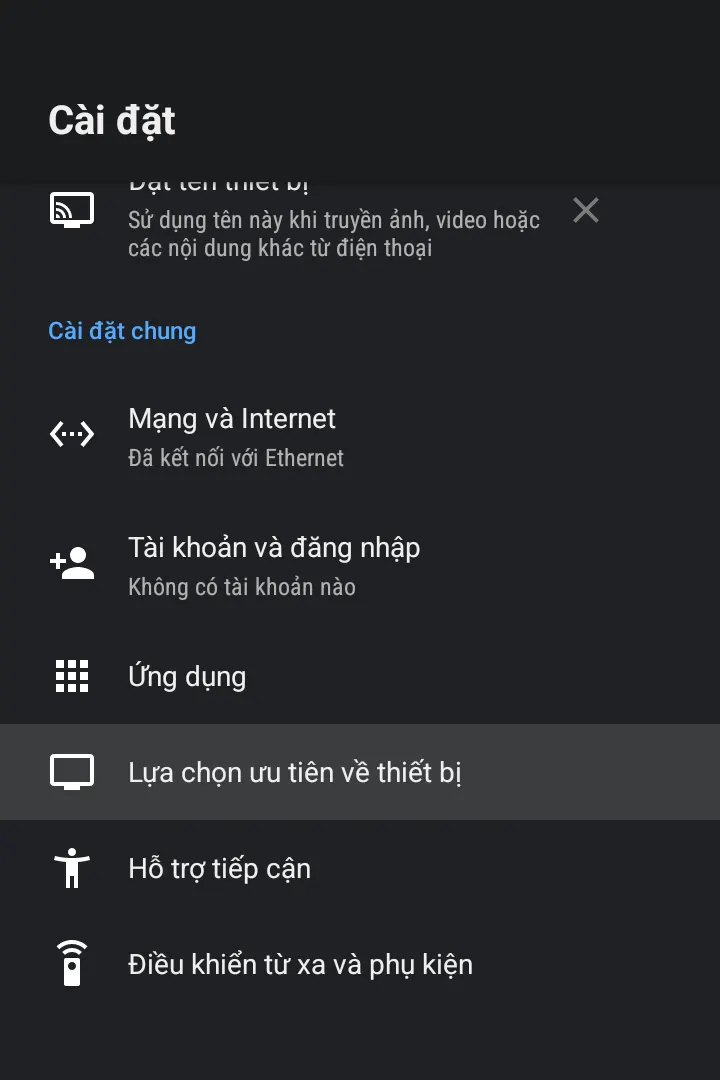
  1. Mở Cài đặt của tivi
    1Mở Cài đặt của tivi

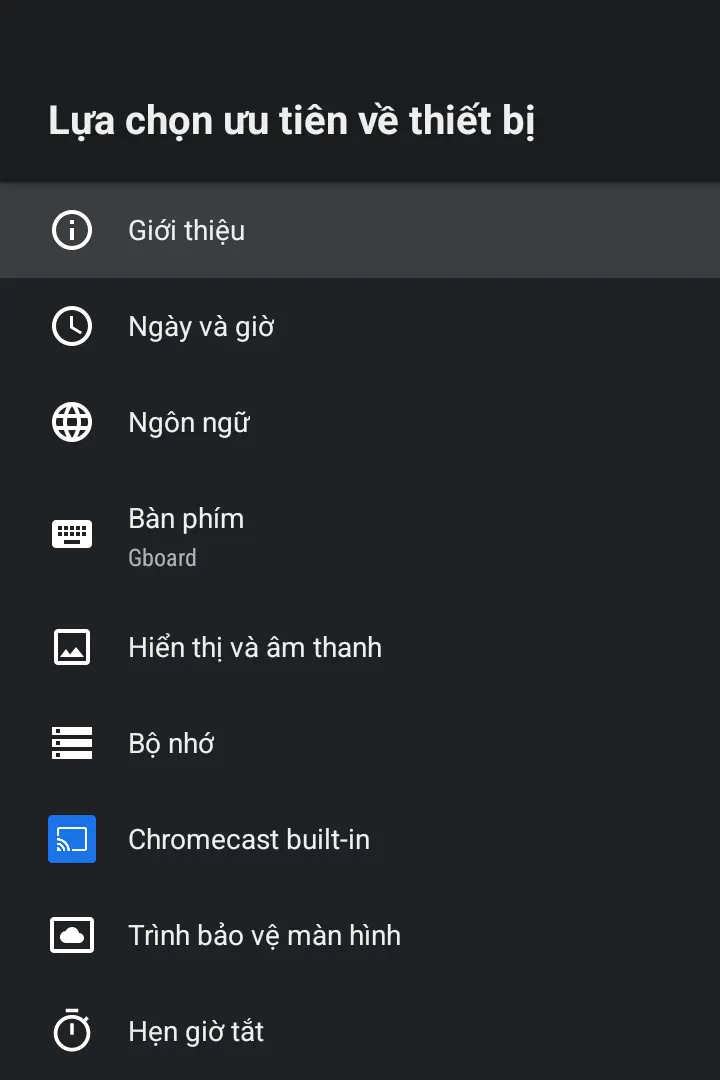
    Nút bánh răng trên remote hoặc biểu tượng Cài đặt góc trên phải. Chọn “Lựa chọn ưu tiên về thiết bị” (Google TV: “Hệ thống”).

  2. Vào Giới thiệu
    2Vào Giới thiệu

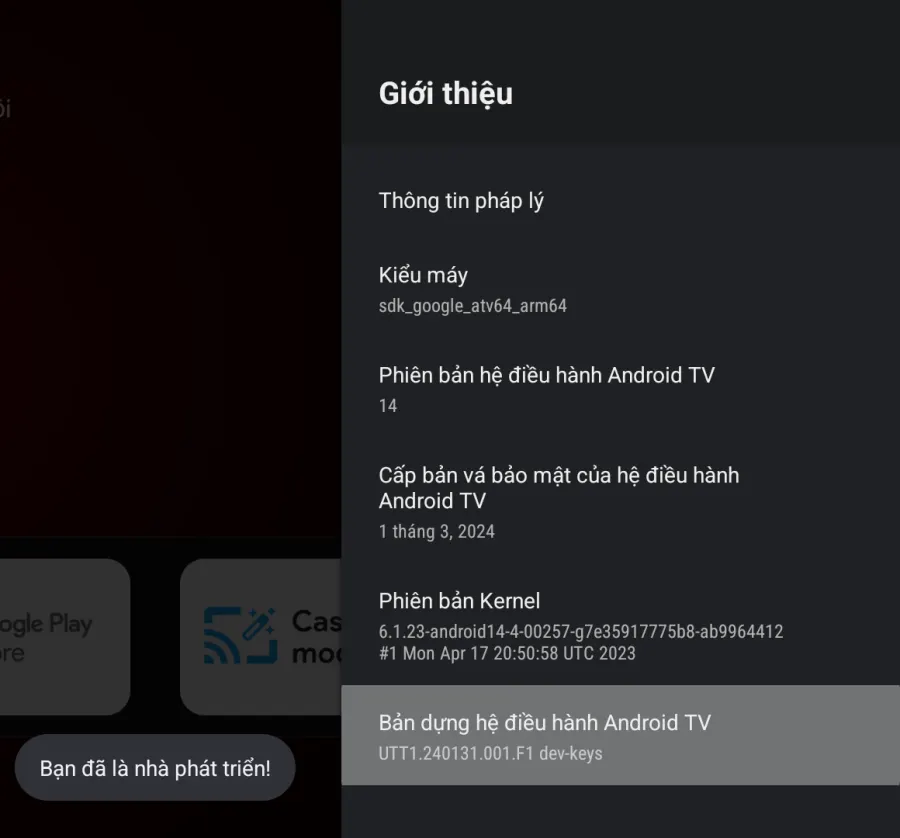
    Chọn “Giới thiệu” (có hãng ghi “Thông tin”).

  3. Bấm OK vào Bản dựng 7 lần
    3Bấm OK vào Bản dựng 7 lần

    Đứng ở “Bản dựng hệ điều hành Android TV”, bấm OK 7 lần tới khi hiện “Bạn đã là nhà phát triển!”. Hỏi PIN thì nhập mã tivi.

  4. Mở Tùy chọn nhà phát triển
    4Mở Tùy chọn nhà phát triển

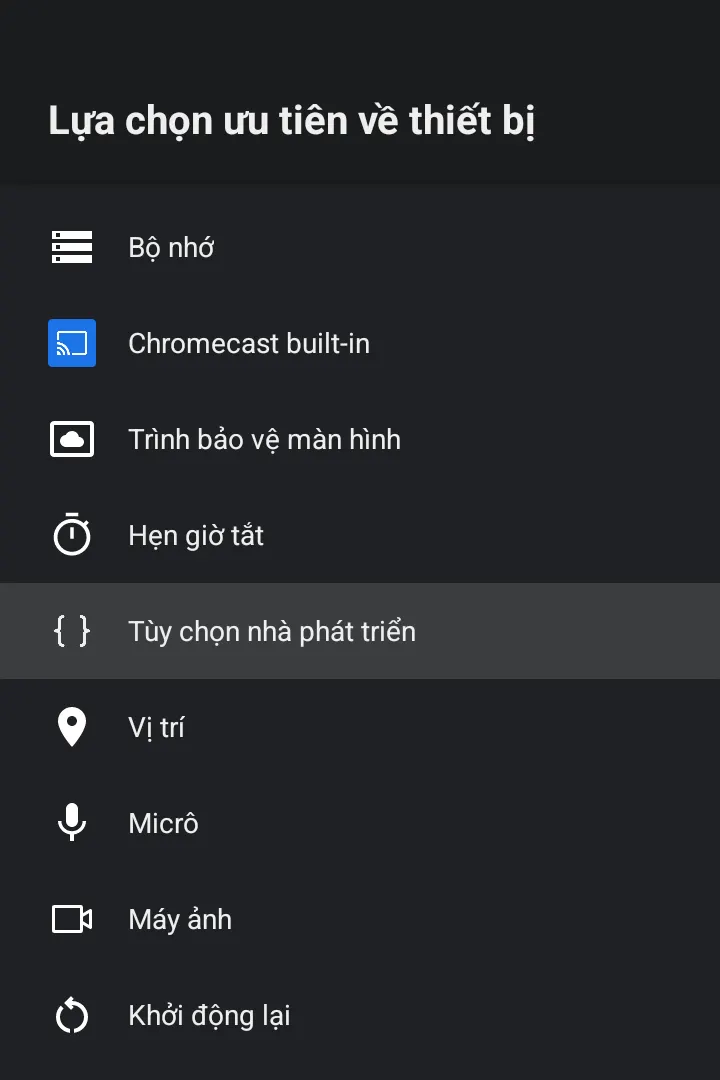
    Bấm Back. Cuối danh sách có thêm “Tùy chọn nhà phát triển”.

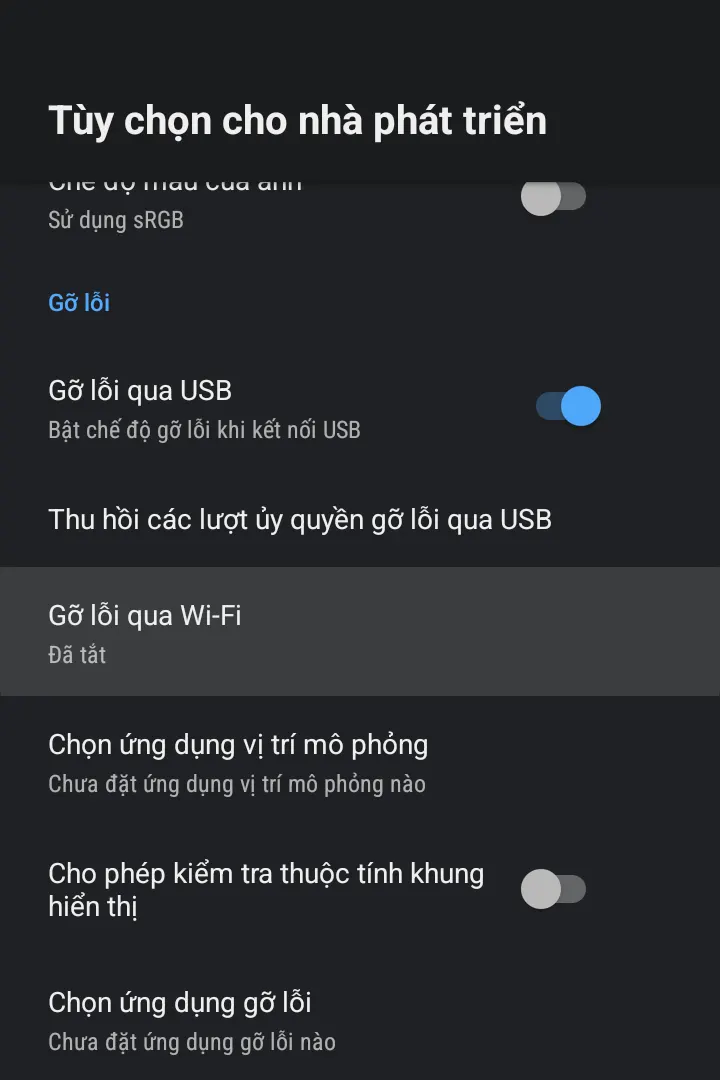
  5. Bật Gỡ lỗi qua USB
    5Bật Gỡ lỗi qua USB

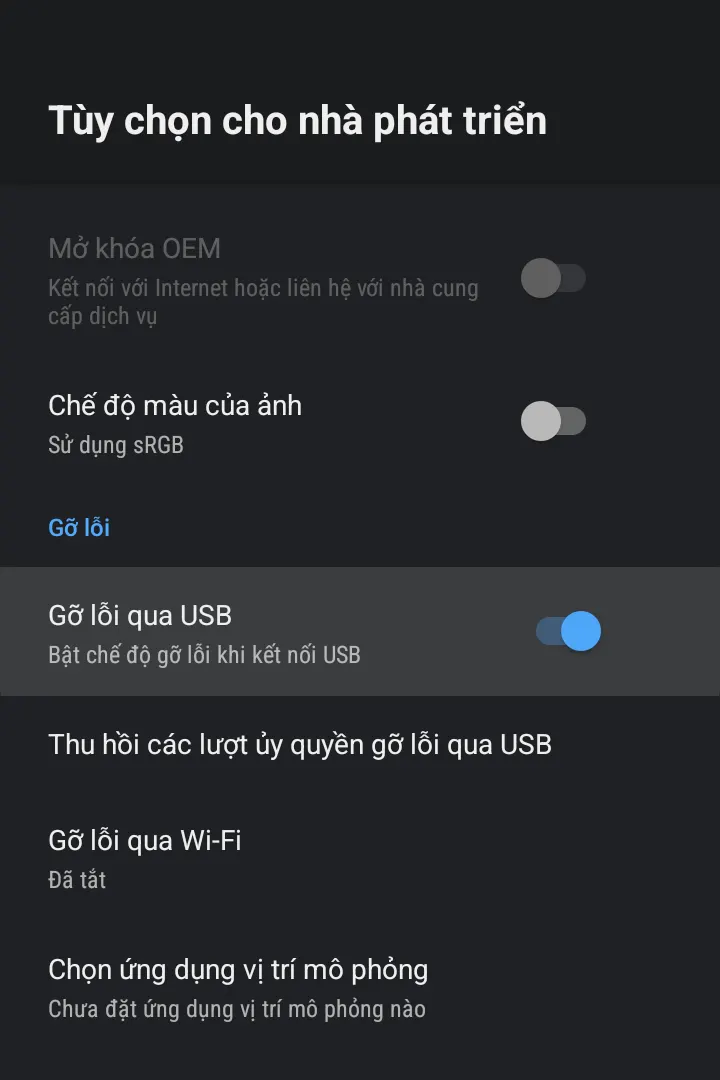
    Bật “Gỡ lỗi qua USB” (có “Gỡ lỗi qua mạng” thì bật luôn). Không cần cắm dây — app kết nối qua Wi-Fi.

  6. Google TV đời mới: Gỡ lỗi qua Wi-Fi
    6Google TV đời mới: Gỡ lỗi qua Wi-Fi

    App quét không thấy tivi thì bật “Gỡ lỗi qua Wi-Fi” → “Ghép nối thiết bị bằng mã”, nhập IP:cổng và mã 6 số vào app.

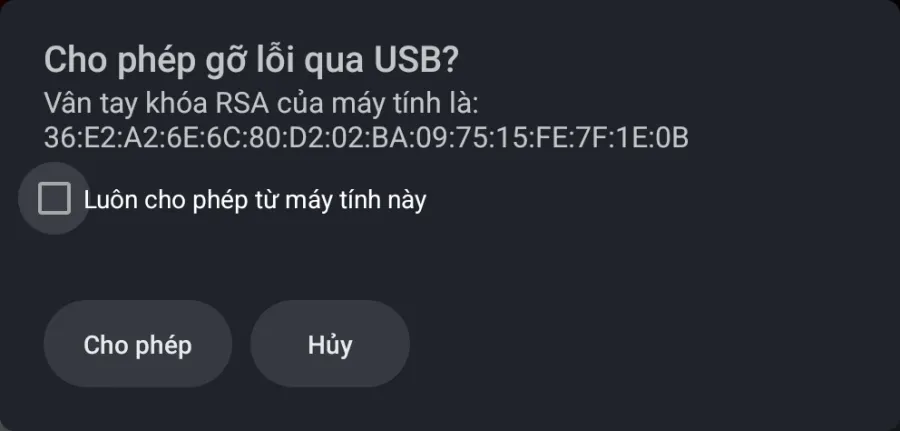
  7. Bấm Cho phép trên tivi
    7Bấm Cho phép trên tivi

    Lần đầu kết nối, tích “Luôn cho phép từ máy tính này” rồi bấm “Cho phép”.

Dọn xong, app tắt ADB ở bước cuối. Cho chắc, vào lại Tùy chọn nhà phát triển: tắt Gỡ lỗi qua USB và chọn “Thu hồi các lượt ủy quyền gỡ lỗi qua USB”.

Một số lưu ý khi thực hiện:

- Việc tối ưu hiệu suất là an toàn đối với TV, tuy nhiên bạn cần chắc chắn chịu trách nhiệm với những gì mình đang làm

- Luôn xác nhận lưu lại cấu hình ban đầu khi ứng dụng đề nghị, nếu có vấn đề trục trắc hoặc bạn không thích thay đổi thì có thể nhấn phục hồi để trở về nguyên trạng ban đâu.

Đăng nhận xét

Hãy sử dụng ngôn từ tử tế, bạn tôn trọng người khác cũng chính là tôn trọng bạn. Xin cảm ơn!

Mới hơn Cũ hơn