
Microsoft Excel là công cụ bảng tính quyền lực nhất thế giới, giúp bạn quản lý dữ liệu, tính toán toán học và lập báo cáo từ cơ bản đến chuyên sâu. Dưới đây là hướng dẫn chi tiết dành riêng cho người mới bắt đầu để làm quen với Excel một cách nhanh nhất.
1. Làm quen với giao diện Excel
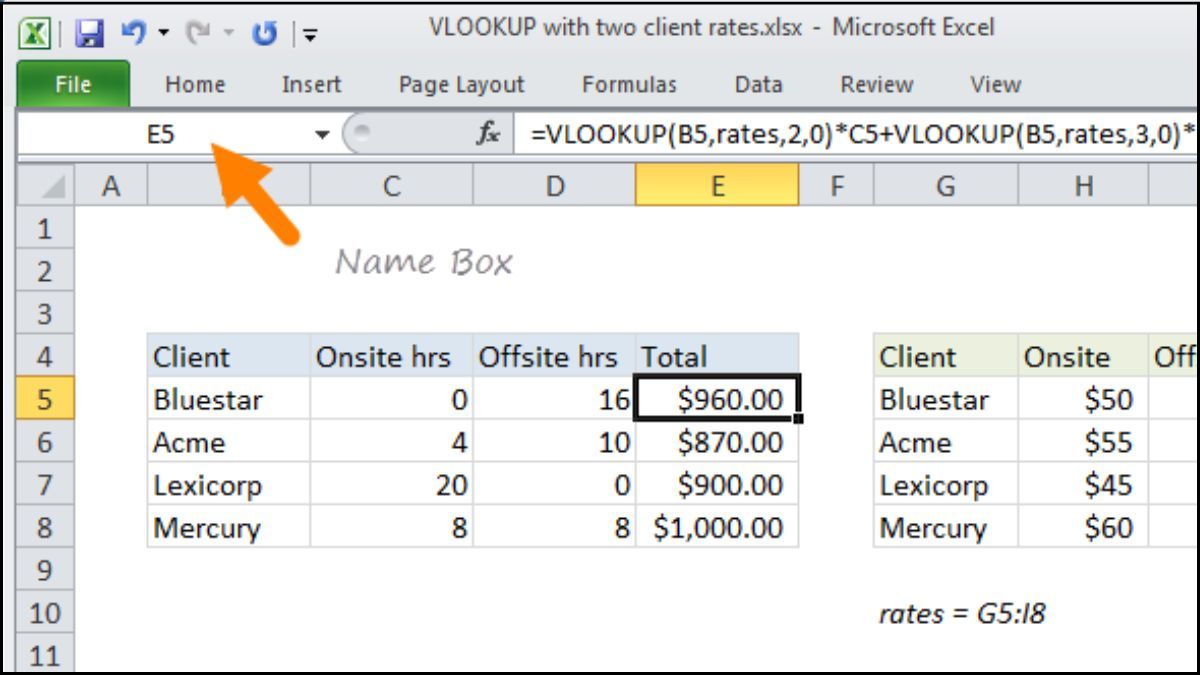
Khi mở một trang tính mới (Workbook), bạn sẽ thấy giao diện được chia thành các khu vực chính sau:
- Thanh Ribbon: Nằm ở trên cùng, chứa các Tab chức năng như Home (định dạng), Insert (chèn bảng, biểu đồ), Page Layout (cài đặt trang).
- Hộp tên (Name Box): Hiển thị vị trí ô bạn đang chọn (ví dụ: A1, B2).
- Thanh công thức (Formula Bar): Nơi bạn nhập nội dung văn bản hoặc các hàm toán học.
- Cột (Column) & Dòng (Row): Các cột được đánh dấu bằng chữ cái (A, B, C...) và các dòng được đánh số (1, 2, 3...).
- Ô (Cell): Giao điểm của một cột và một dòng. Ví dụ, ô nằm ở cột B dòng 3 sẽ có tên là B3.
2. Các hàm Excel cơ bản bắt buộc phải biết
Để tính toán dữ liệu tự động, bạn chỉ cần gõ dấu bằng
= trước mỗi phép tính hoặc tên hàm.Dưới đây là các hàm cơ bản nhất mà bạn sẽ sử dụng hàng ngày:
| Tên Hàm | Chức Năng | Ví Dụ Thực Tế |
|---|---|---|
| SUM | Tính tổng một vùng dữ liệu | =SUM(A1:A5) (Cộng tất cả giá trị từ ô A1 đến A5) |
| AVERAGE | Tính giá trị trung bình | =AVERAGE(B1:B10) (Tính điểm trung bình từ B1 đến B10) |
| COUNT | Đếm các ô chứa dữ liệu số | =COUNT(C1:C20) (Đếm xem có bao nhiêu số trong vùng chọn) |
| MIN / MAX | Tìm giá trị nhỏ nhất / lớn nhất | =MAX(D1:D10) (Tìm số tiền lớn nhất trong danh sách) |
3. Quy trình 4 bước cho người mới bắt đầu
- Nhập dữ liệu: Click chuột vào một ô bất kỳ và bắt đầu gõ văn bản hoặc số.
- Định dạng bảng tính: Bôi đen vùng dữ liệu, vào thẻ Home, chọn All Borders để kẻ viền bảng, và dùng công cụ đổ màu (Fill Color) để làm nổi bật thanh tiêu đề.
- Sử dụng hàm tự động: Thay vì tính tay, hãy tận dụng nút AutoSum ở góc phải thẻ Home để tính tổng nhanh một cột số.
- Lưu file: Nhấn tổ hợp phím
Ctrl + S, chọn vị trí lưu trên máy tính để không bị mất dữ liệu.
Tải bài tập thực hành:
Dưới đây là nội dung chi tiết của bài tập thực hành xây dựng bảng Quản lý chi tiêu cá nhân kèm hướng dẫn viết công thức trực quan từng bước giúp bạn dễ dàng luyện tập.
BÀI TẬP THỰC HÀNH: TỰ TẠO BẢNG QUẢN LÝ CHI TIÊU
Bài tập này mô phỏng dòng tiền sinh hoạt thực tế của bạn trong tháng. Bạn sẽ tự tay thiết kế bảng dữ liệu, sử dụng định dạng số tiền, và viết các hàm tính toán tự động.
1. Thiết lập cấu trúc bảng dữ liệu
Bạn hãy mở một file Excel mới và nhập chuẩn xác các thông tin vào các ô (Cell) tương ứng như mẫu dưới đây:
| Mã Ô | Cột A (Ngày tháng) | Cột B (Nội dung chi tiêu) | Cột C (Khoản Thu nhập) | Cột D (Khoản Chi tiêu) |
|---|---|---|---|---|
| A4:D4 | Ngày | Nội dung | Thu nhập | Chi tiêu |
| Dòng 5 | 01/11/2026 | Lương tháng 11 | 15,000,000 | 0 |
| Dòng 6 | 02/11/2026 | Tiền phòng trọ & điện nước | 0 | 3,500,000 |
| Dòng 7 | 03/11/2026 | Đi chợ mua thực phẩm tuần 1 | 0 | 800,000 |
| Dòng 8 | 05/11/2026 | Nhận tiền làm thêm (Freelance) | 2,500,000 | 0 |
| Dòng 9 | 06/11/2026 | Mua khóa học Excel online | 0 | 450,000 |
| Dòng 10 | Tổng cộng | (Để trống dòng này) | (Cần viết hàm) | (Cần viết hàm) |
2. Các bước thực hiện & Nhập công thức (Yêu cầu bài tập)
- Bước 1: Tính tổng dòng tiền (Hàm SUM)
- Tại ô C10 (Tổng thu nhập): Nhập công thức
=SUM(C5:C9)để tự động cộng dồn tất cả các khoản thu. - Tại ô D10 (Tổng chi tiêu): Nhập công thức
=SUM(D5:D9)để tự động tính tổng số tiền đã tiêu.
- Tại ô C10 (Tổng thu nhập): Nhập công thức
- Bước 2: Tính số dư thực tế (Phép trừ cơ bản)
- Tại ô C12, bạn gõ tiêu đề:
Số dư hiện tại - Tại ô D12, nhập công thức lấy tổng thu trừ đi tổng chi:
=C10-D10
- Tại ô C12, bạn gõ tiêu đề:
- Bước 3: Đưa ra cảnh báo tự động (Hàm logic IF)
- Tại ô D13, nhập công thức để Excel tự đánh giá túi tiền của bạn:
=IF(D12>0; "Tài chính An Toàn"; "Cảnh báo: Thâm hụt tài chính!")
- Tại ô D13, nhập công thức để Excel tự đánh giá túi tiền của bạn:
3. Căn chỉnh trực quan để bảng tính chuyên nghiệp hơn
- Định dạng tiền tệ: Hãy bôi đen toàn bộ vùng số từ
C5đếnD12, nhìn lên thanh công cụ (Tab Home), nhấp vào biểu tượng dấu phẩy ( , ) để số hiển thị dạng dễ đọc (Ví dụ:15,000,000thay vì15000000). - Kẻ bảng (Borders): Bôi đen vùng từ
A4đếnD10. Tại tab Home, bấm vào mũi tên cạnh ô vuông cửa sổ và chọn All Borders để kẻ viền cho bảng tính gọn gàng. - Tạo điểm nhấn: Đổ màu nền xanh lá nhạt cho dòng tiêu đề số 4 và dòng Tổng cộng số 10 để dễ phân biệt với các dòng dữ liệu nhập tay.
Sau khi hoàn thành bài thực hành này, bạn có muốn tôi tiếp tục nâng cấp bảng tính này bằng cách:
- Hướng dẫn bạn vẽ biểu đồ tròn (Pie Chart) tự động phân tích tỷ lệ các khoản chi?
- Thêm tính năng phân loại danh mục chi tiêu (Ăn uống, Học tập, Nhà ở...) bằng hàm
Tags:
Tin học văn phòng
